Com funciona, pas a pas
De la sol·licitud a la primera nota a Classroom, en una tarda. Tot passa al navegador: ni tu ni l'alumnat heu d'instal·lar res.
Amb la prova gratuïta: la primera classe
- 1
Demana la prova gratuïta
Entra amb el compte de Google amb què faràs classe (el del centre o un de personal) i omple el formulari amb les dades del centre.
Revisem cada sol·licitud a mà, normalment en un o dos dies laborables. Quan l'aprovem, en tornar a entrar veuràs «Professorat» al menú.
Demana la prova gratuïta - 2
Crea una classe
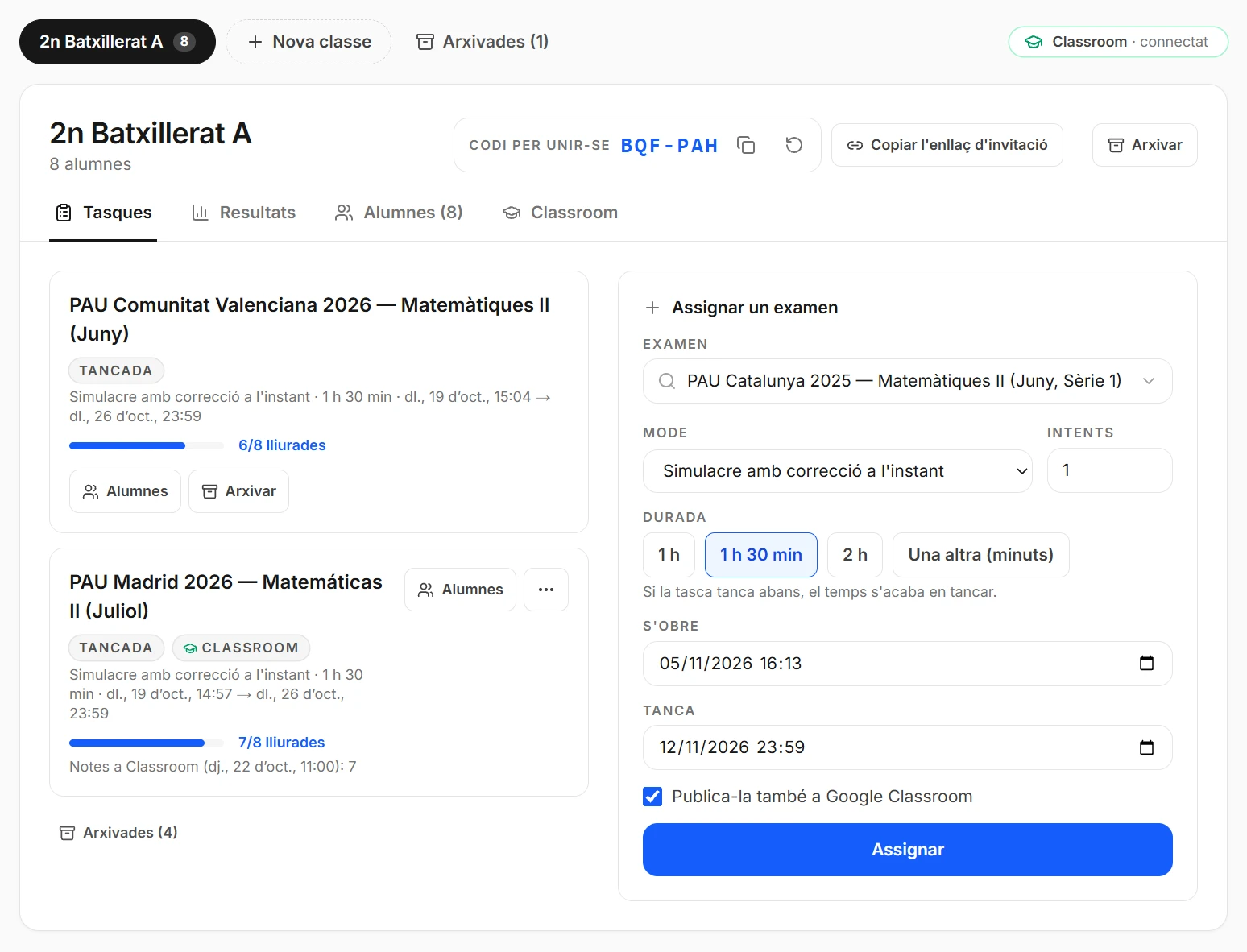
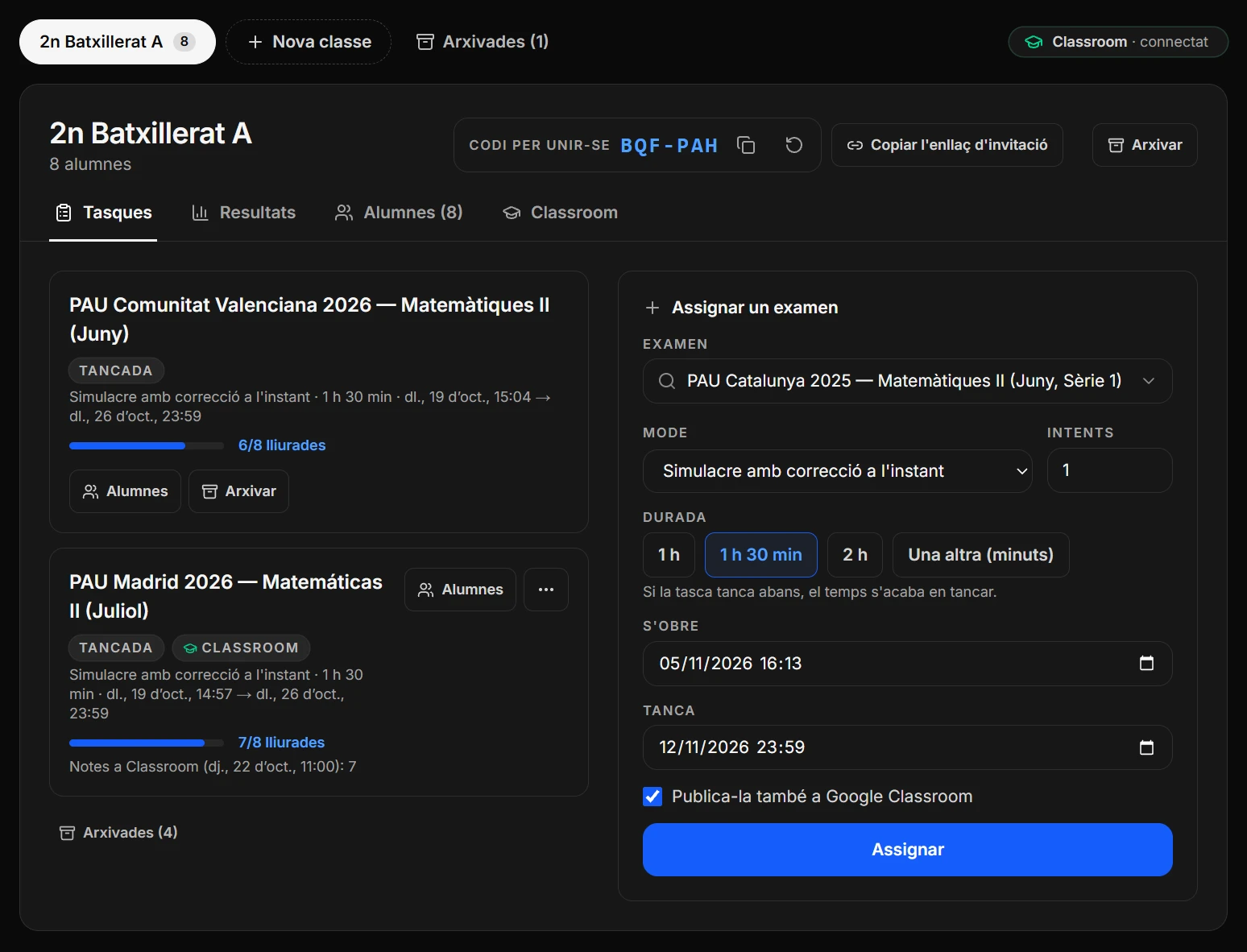
A «Professorat», prem «Nova classe» i posa-li un nom (per exemple, «2n Batx A»).
Cada classe té un codi de sis caràcters i un enllaç d'invitació. Si no fas servir Classroom, comparteix-ne un dels dos: l'alumnat s'hi uneix amb qualsevol compte de Google.
- 3
Connecta Google Classroom
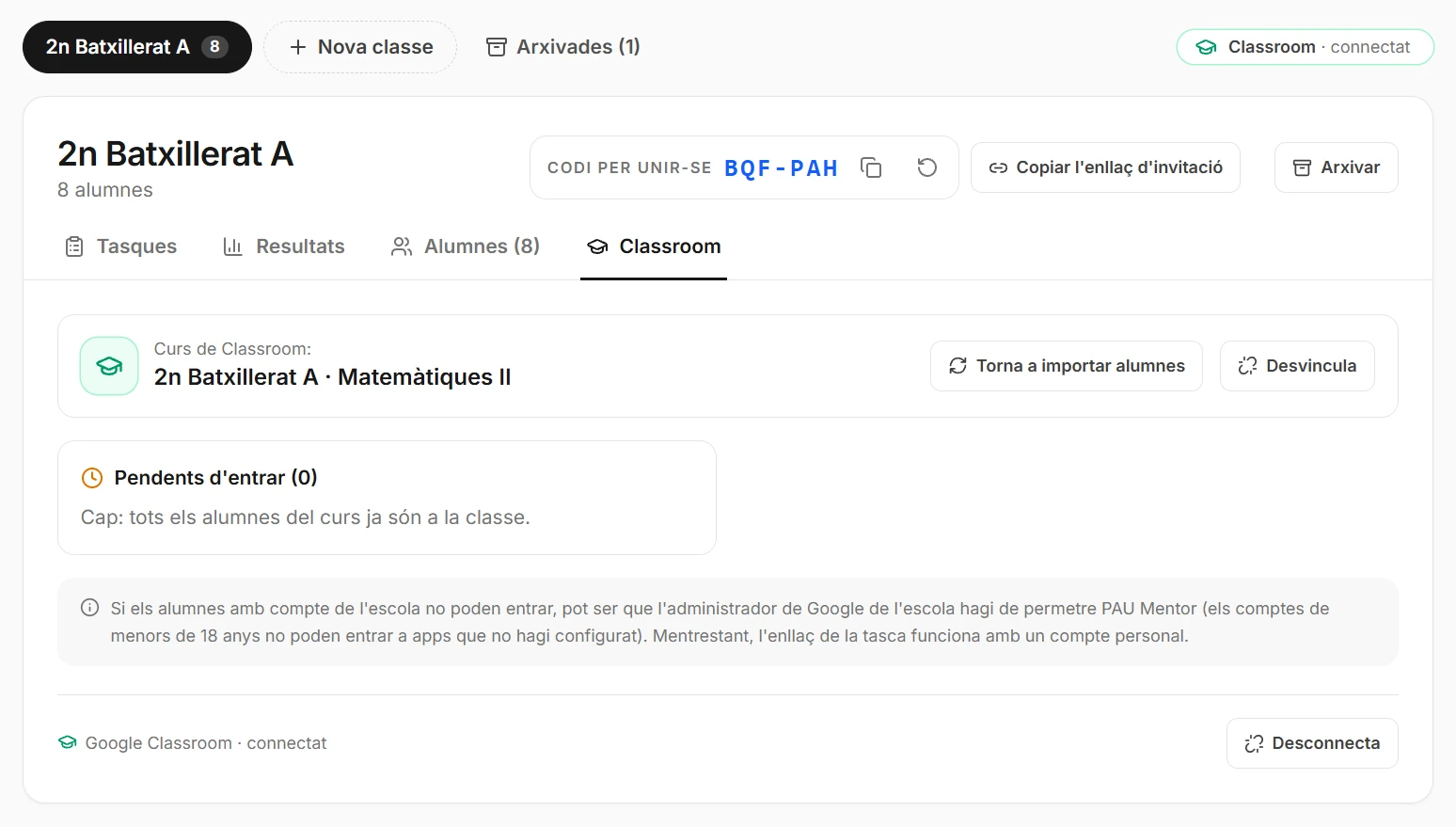
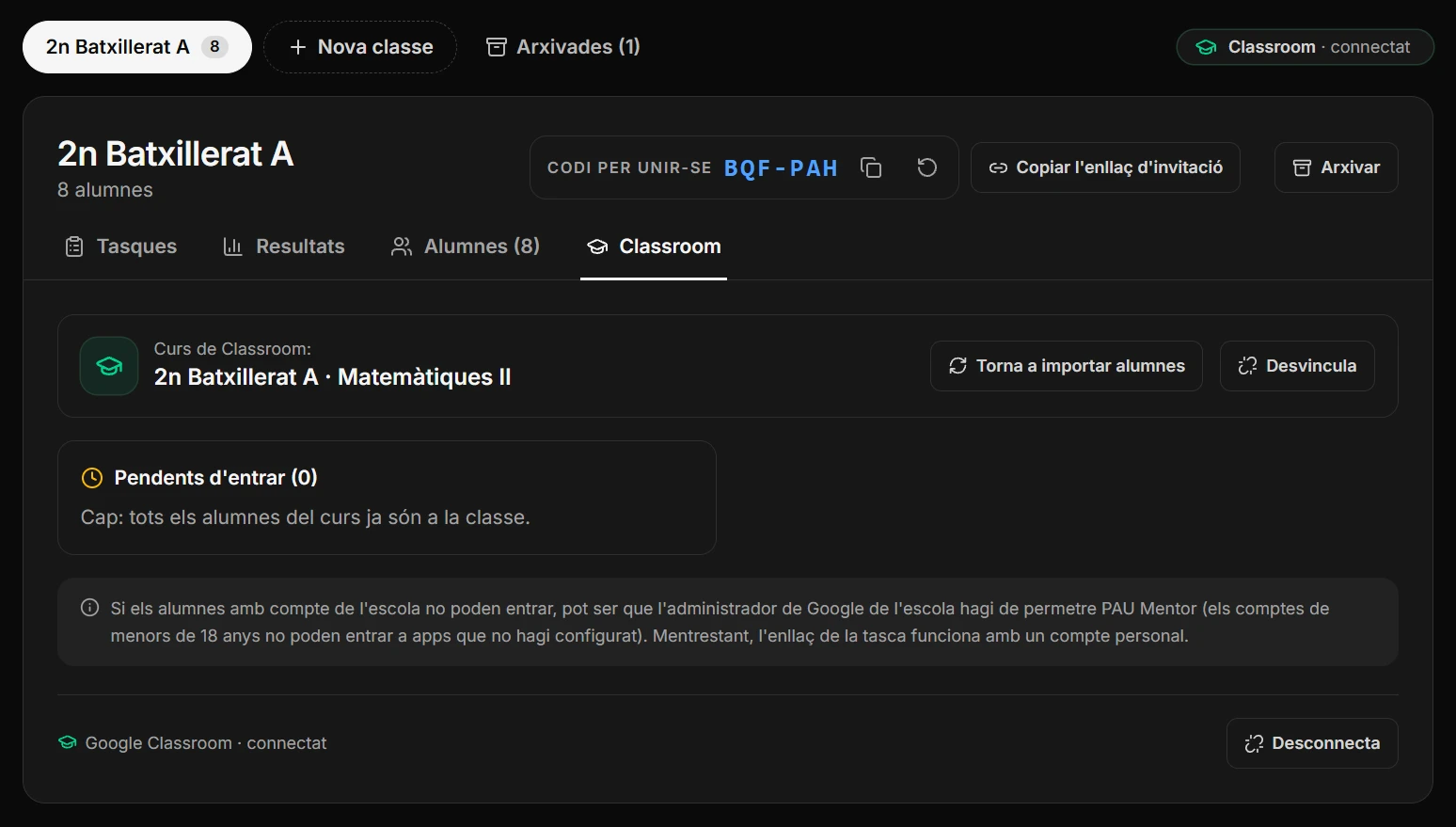
Prem «Connecta Google Classroom» (a dalt a la dreta de «Professorat») i accepta els permisos de Google. Només es demanen per llegir la llista d'alumnes i publicar tasques.
A la pestanya «Classroom» de la classe, tria el curs. S'importen els alumnes: qui ja té compte entra a la classe de seguida, i la resta queda a «Pendents d'entrar» fins que entri a PAU Mentor amb el mateix correu.
- 4
Assigna un examen
Prem «Assignar un examen» i tria l'examen oficial, el mode i les dates. «Simulacre amb correcció a l'instant» corregeix cada pregunta al moment; «Simulacre en condicions reals» no ensenya res fins que es lliura, com el dia de la PAU.
Amb una classe vinculada, la tasca es publica també a Classroom, amb l'enllaç i la data de lliurament. Si no, fes servir «Copiar l'enllaç» i enganxa'l on vulguis.
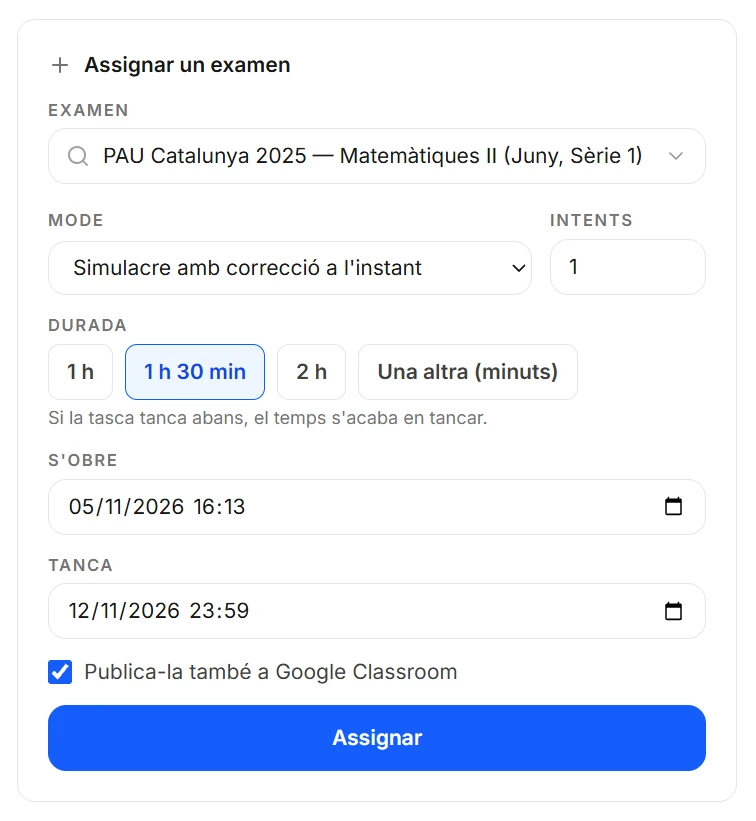
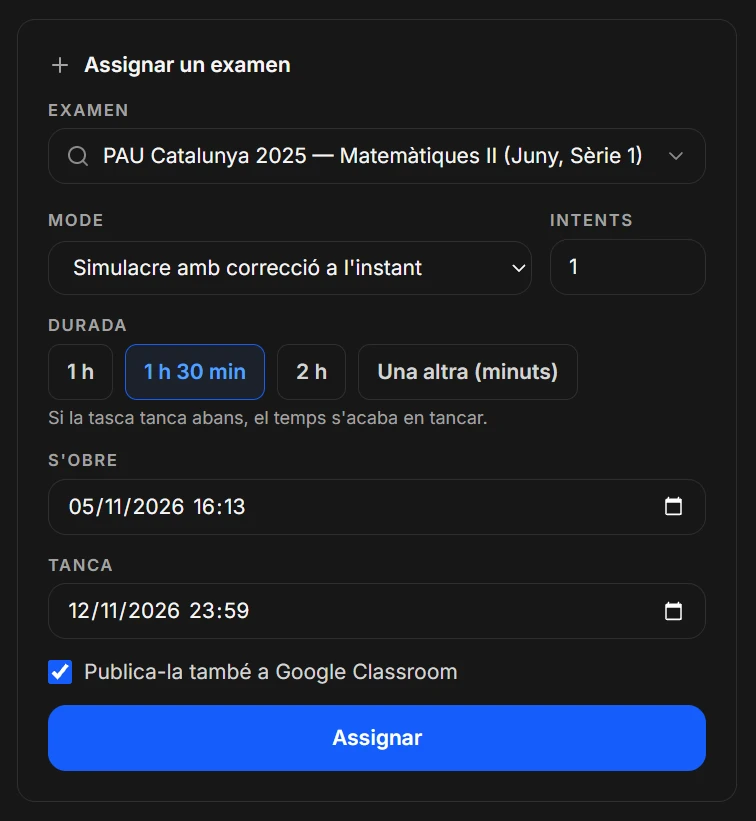
- 5
L'alumnat fa l'examen
Des de la tasca de Classroom, des de l'enllaç o des de la portada de PAU Mentor, on li surten les tasques pendents. El temps compta des que comença; pots donar minuts de més a un alumne o a tothom des de «Alumnes».
Les notes de les tasques són privades: no surten al rànquing ni donen medalles.
Guia per a l'alumnat, per enviar-los-la - 6
Segueix els resultats
A «Resultats» hi ha la nota de cada alumne a cada tasca, les mitjanes i els temes on més falla el grup. Es pot descarregar en CSV.
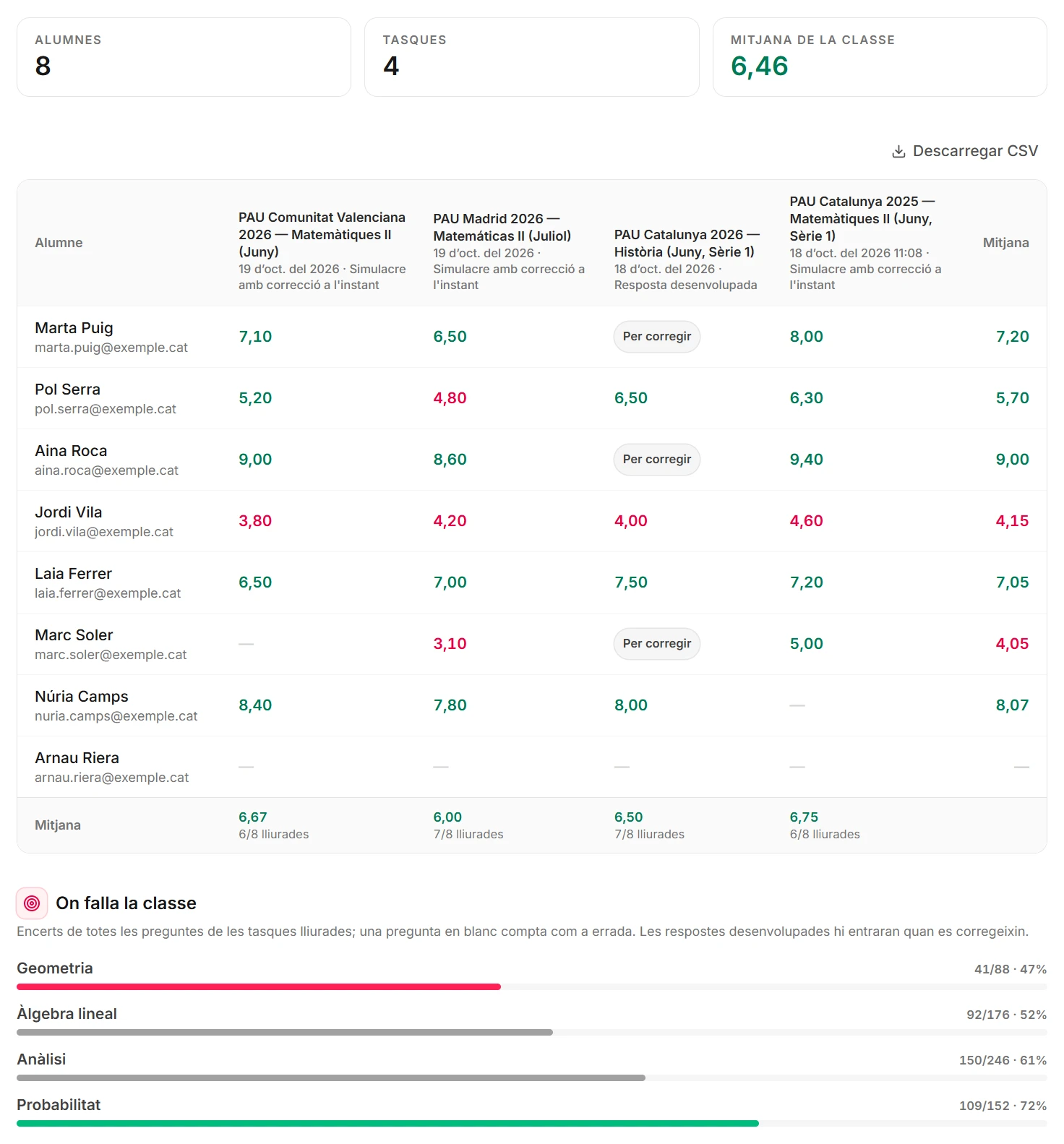
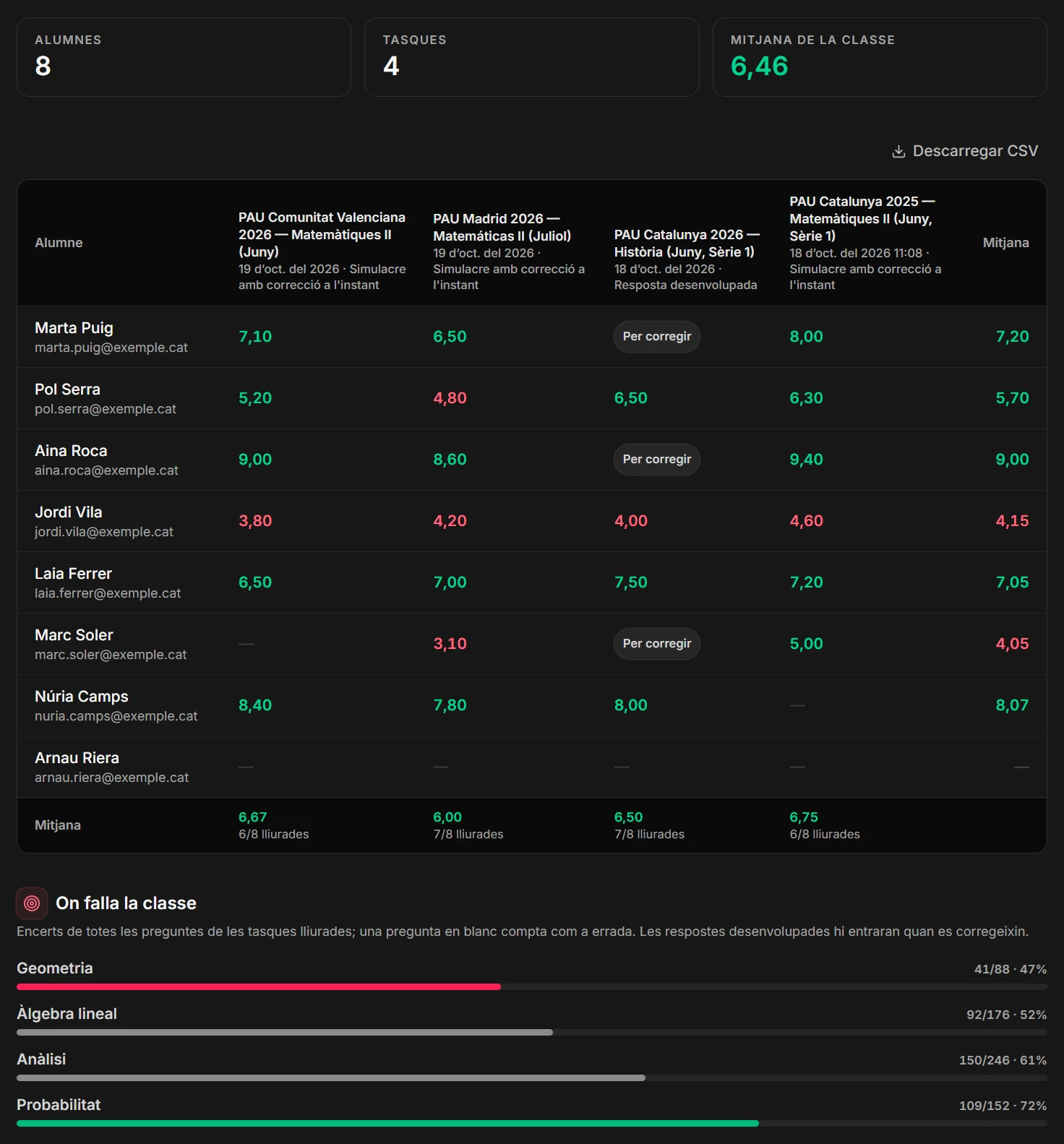
- 7
Envia les notes a Classroom
A la tasca, prem «Envia les notes». Arriben a Classroom com a esborrany: les revises i les retornes tu des de Classroom, com sempre.
Amb la llicència: exàmens a mida
La llicència completa afegeix el banc d'exercicis de totes les comunitats i anys, exercicis escrits per vosaltres, la resposta desenvolupada i la sala de correcció.
- 1
Munta un examen amb el banc
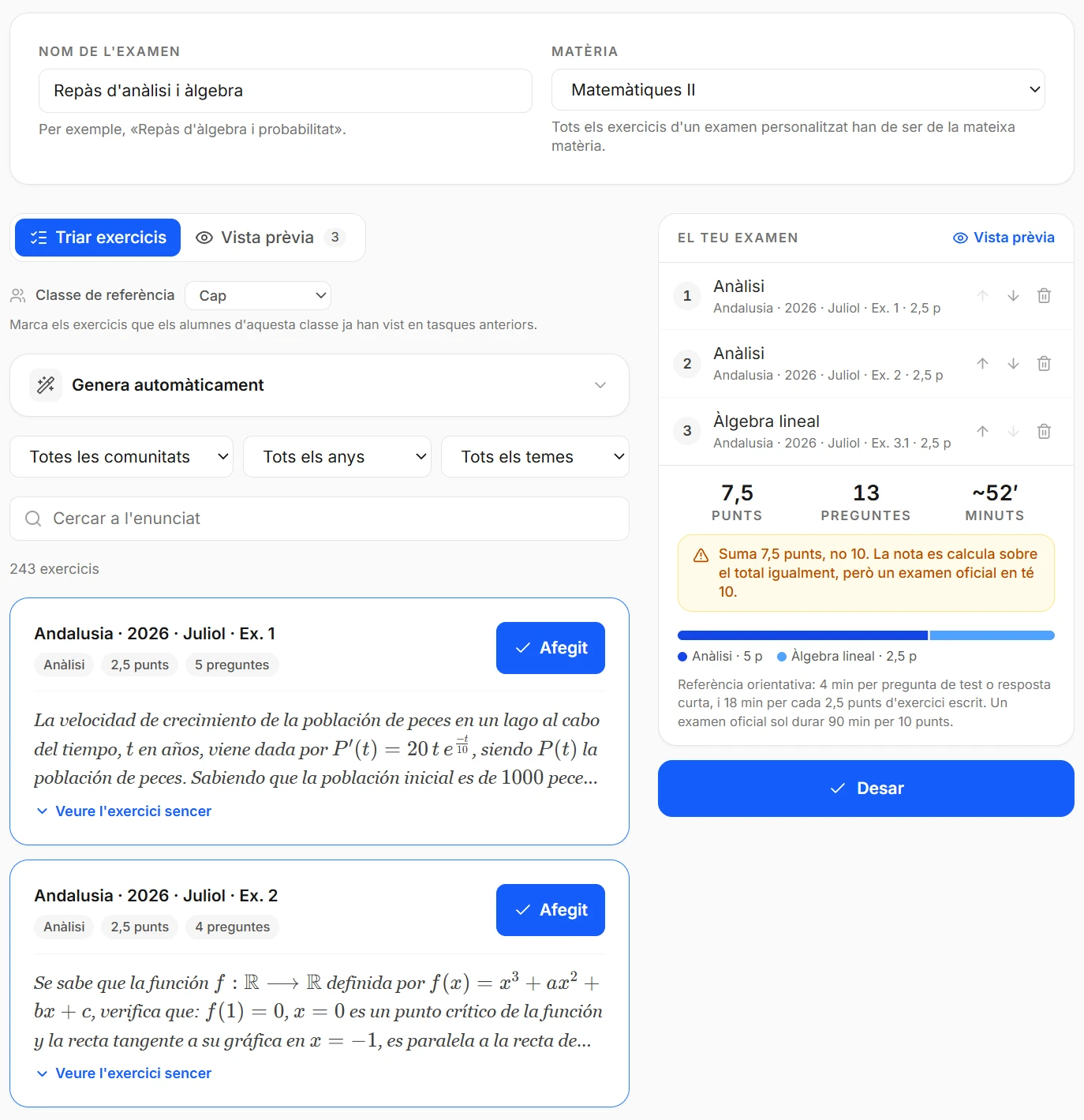
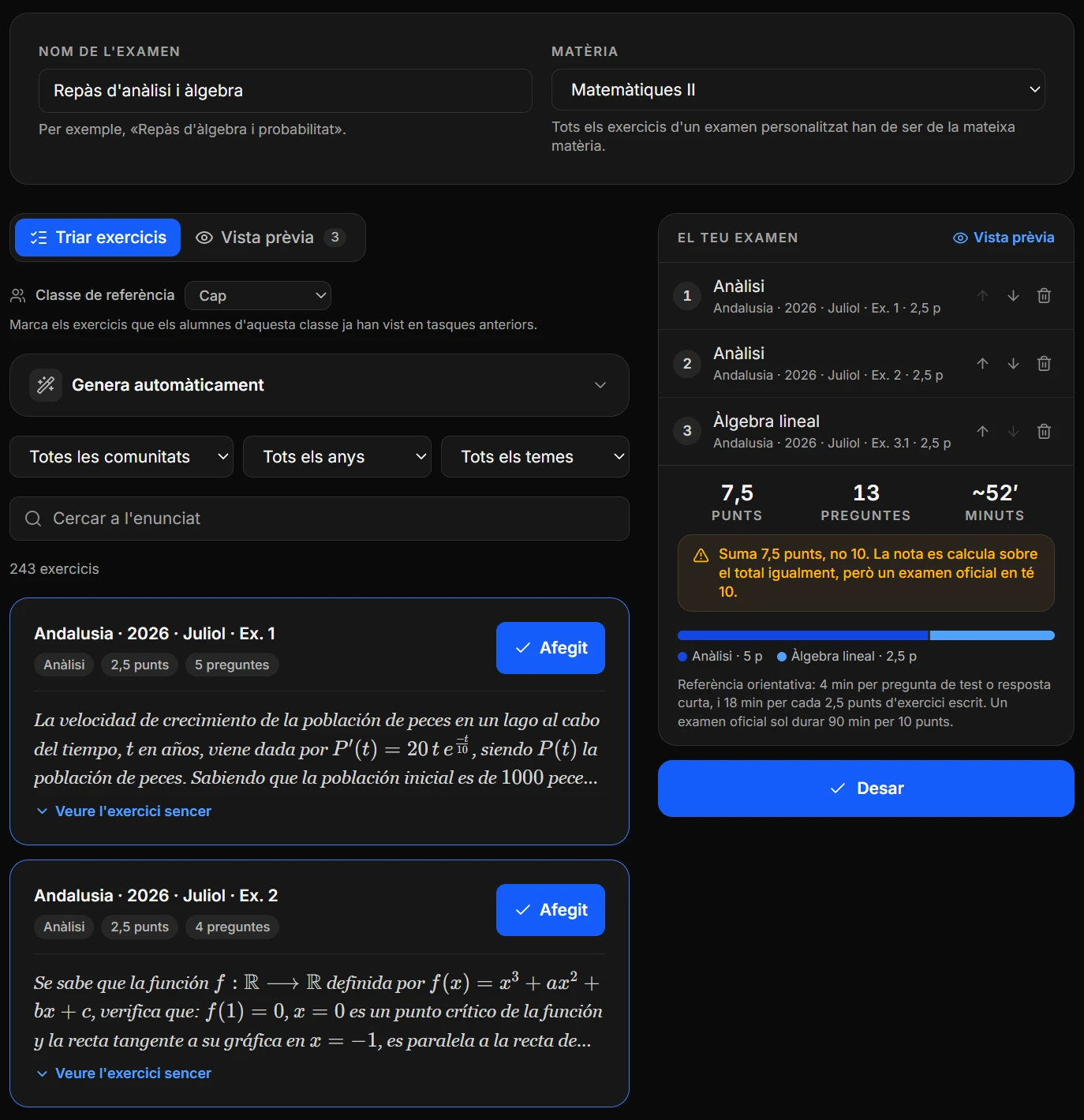
A «Professorat», pestanya «Exàmens personalitzats», prem «Nou examen» i tria la matèria. Afegeix exercicis oficials filtrant per comunitat, tema i origen, o cercant a l'enunciat.
A la dreta veus l'examen que va quedant: punts, preguntes i minuts orientatius. Amb «Classe de referència» es marquen els exercicis que aquella classe ja ha fet en altres tasques.
- 2
O deixa que te'l proposi
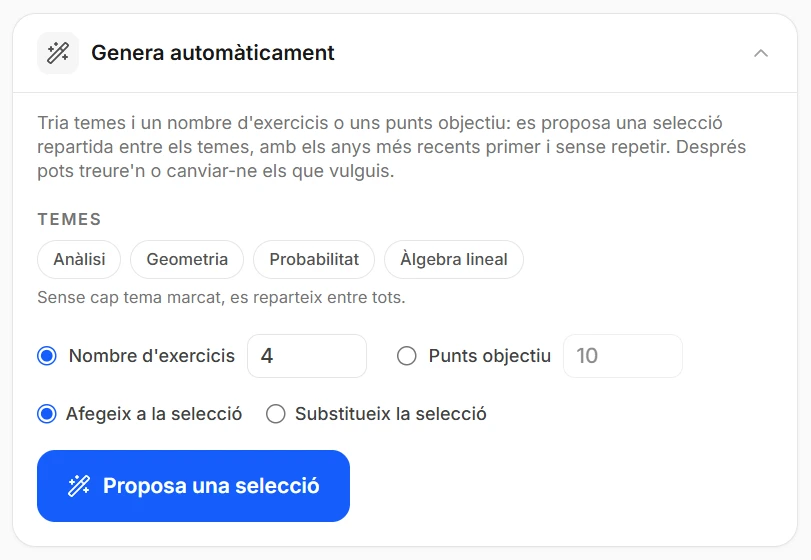
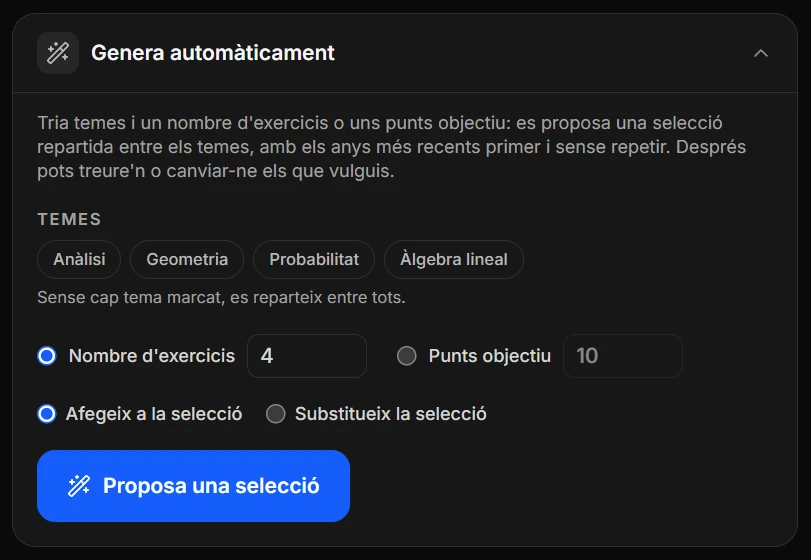
A «Genera automàticament», tria els temes i un nombre d'exercicis o uns punts objectiu. Es proposa una selecció repartida entre els temes, amb els anys més recents primer; després en pots treure o canviar els que vulguis.
- 3
Escriu exercicis propis
A «Exercicis de l'escola» (des de la mateixa pestanya), prem «Nou exercici». Pot ser de test i resposta curta o escrit amb rúbrica, i amb paràmetres perquè cada alumne en rebi una variant.
«Prova'l» t'ensenya cada variant tal com la rebrà l'alumne. Quan el publiques, surt al banc del constructor per a tot el professorat del centre.
- 4
Imprimeix-lo o assigna'l
Un examen desat es pot imprimir, amb totes les variants i el full de solucions, o assignar a una classe com qualsevol examen oficial.
En mode «Resposta desenvolupada», l'alumnat escriu com al paper i s'autoavalua amb la rúbrica oficial.
- 5
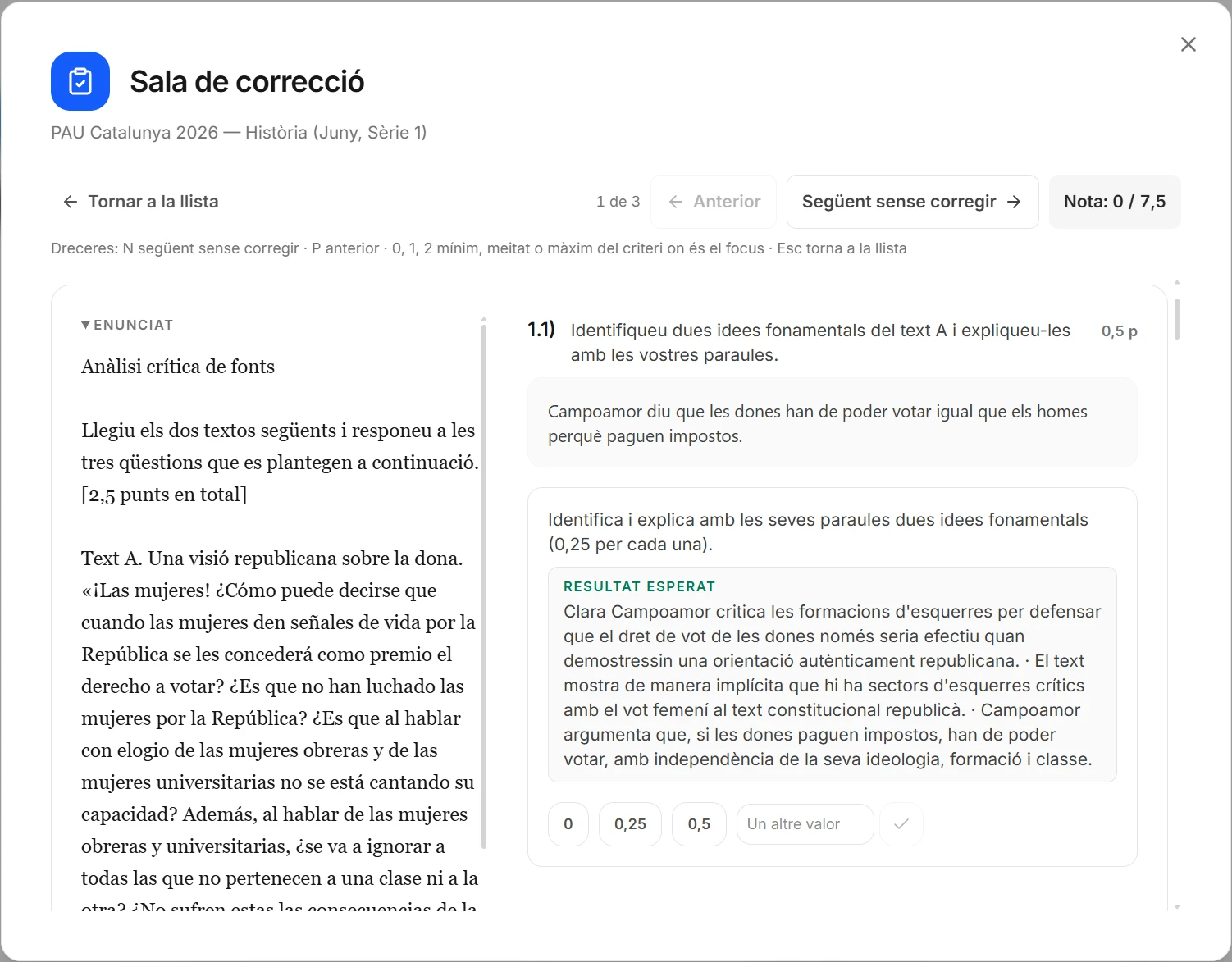
Corregeix a la sala de correcció
A la tasca, prem «Corregir» i obre el lliurament d'un alumne. Al costat de cada resposta hi ha els criteris de la rúbrica i el resultat esperat; només cal triar la puntuació.
La nota oficial és la que hi poses tu. L'autoavaluació de l'alumne surt només com a referència.
Si alguna cosa no va
- Si l'alumnat amb compte del centre no pot entrar, pot ser que l'administrador de Google Workspace del centre hagi de permetre PAU Mentor (els comptes de menors de 18 anys només entren a apps que el centre ha configurat). Mentrestant, l'enllaç de la tasca funciona amb un compte personal.
- Si un alumne entra amb un altre correu que el de Classroom, a la pestanya «Classroom» el pots aparellar a mà perquè la nota li arribi.
- Esborrar una tasca que encara no ha començat ningú en torna una de la prova gratuïta.
Ho provem?
Fins al 31 de juliol, amb una classe de fins a 30 alumnes i dues tasques. Sense targeta.